XBOXONE 播放 DVD 碟片的方法与技巧
好的,以下是生成的一篇关于“XBOXONE 播放 DVD 碟片的方法与技巧”
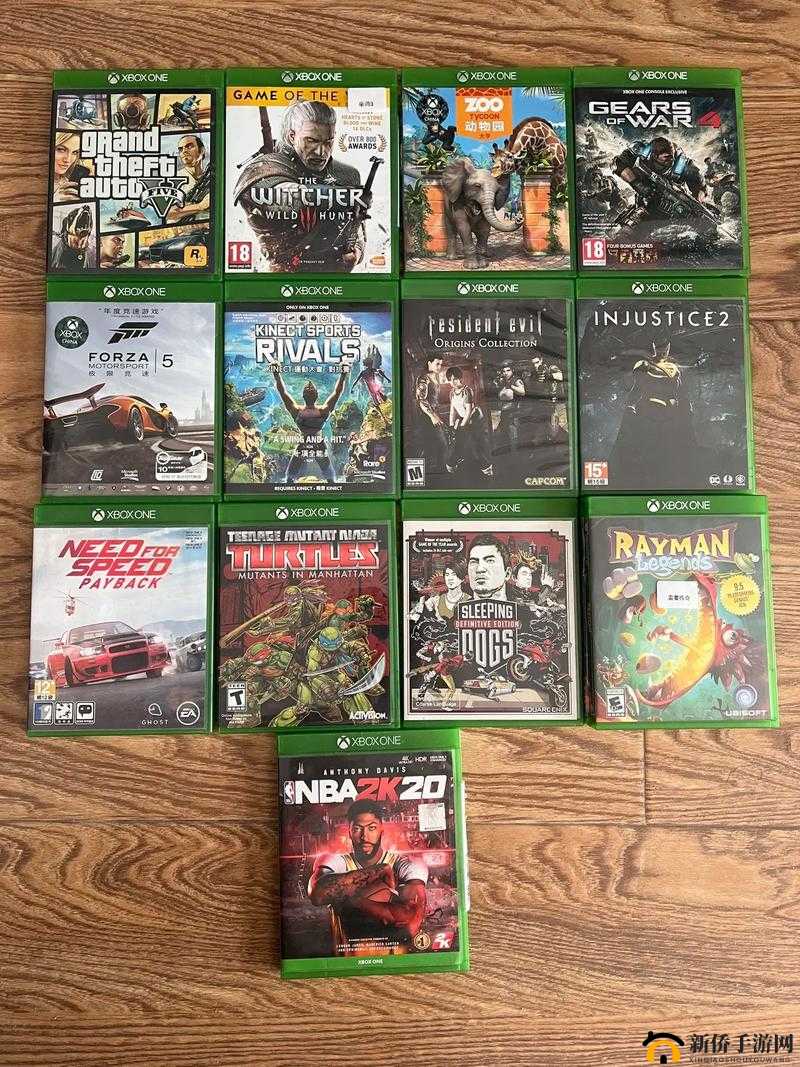
在如今的数字娱乐时代,XBOXONE 不仅是一款出色的游戏主机,还具备播放 DVD 碟片的功能,为用户带来了更多的多媒体体验。掌握 XBOXONE 播放 DVD 碟片的方法与技巧,能够让您充分享受这一便捷的娱乐方式。
确保您的 XBOXONE 已经正确连接到显示设备,如电视或显示器,并接通电源。插入 DVD 碟片时,要注意碟片的正反面,小心地将其放入 XBOXONE 的光驱口。通常,XBOXONE 会自动检测并开始读取碟片。
在播放 DVD 碟片之前,建议您将 XBOXONE 系统更新到最新版本。这不仅有助于优化播放性能,还可能解决一些潜在的兼容性问题。您可以通过系统设置中的“更新和下载”选项来检查和安装最新的更新。
如果在插入碟片后,XBOXONE 没有自动开始播放,您可以在主界面中找到“媒体播放器”应用程序。点击进入后,它会显示已插入的 DVD 碟片,选择您要播放的碟片即可开始播放。
在播放过程中,您可以通过手柄上的相关按键来控制播放操作。比如,A 键通常用于确认和播放/暂停,B 键用于返回,方向键可以用于快进、快退、跳过章节等操作。
值得一提的是,XBOXONE 提供了一些个性化的播放设置选项。您可以在播放时按下菜单键(通常是三条横线的那个按钮),然后选择“设置”来调整画面比例、音频输出、字幕语言等。根据您的观看环境和个人喜好,选择最适合的设置能够极大地提升观看体验。
有时候,您可能会遇到 DVD 碟片无法播放的情况。这可能是由于碟片损坏、区域限制或者系统故障等原因。如果是碟片损坏,您可以尝试清洁碟片或者更换一张新的碟片。对于区域限制问题,要确保您的 XBOXONE 版本和所播放的 DVD 碟片的区域编码相匹配。若怀疑是系统故障,您可以尝试重启 XBOXONE 或者进行系统的故障排除。
为了获得更流畅的播放效果,保持 XBOXONE 周围良好的通风环境是很重要的。过热可能会导致播放卡顿或者出现其他异常情况。
曾经有一位用户,在使用 XBOXONE 播放 DVD 碟片时遇到了无法读取的问题。经过一番排查,发现是碟片上有一个细微的划痕。他用柔软的清洁布轻轻擦拭后,再插入 XBOXONE,终于成功播放。这个小例子告诉我们,在遇到问题时不要慌张,耐心地逐步排查原因,往往能够解决问题。
XBOXONE 播放 DVD 碟片是一项简单而又实用的功能。只要掌握了正确的方法和技巧,您就能够轻松地在 XBOXONE 上畅享精彩的电影和视频内容。无论是与家人一起共度温馨的电影时光,还是独自一人在闲暇时放松身心,XBOXONE 都能带来出色的视听享受。希望以上的介绍和建议能够帮助您充分发挥 XBOXONE 的多媒体播放能力,让您的娱乐生活更加丰富多彩。
以上内容仅供参考,您可以根据实际需求进行调整和修改。如果您还有其他要求,欢迎继续向我提问。