表格文字乱码怎么恢复正常:详细解决步骤
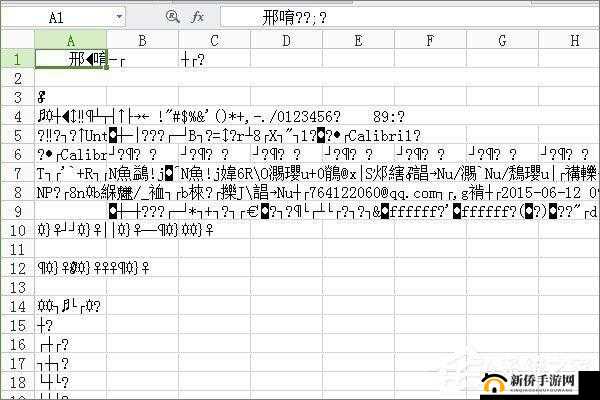
在日常的电脑使用和数据处理过程中,我们有时会遇到表格文字乱码的情况,这不仅会影响我们对数据的准确理解和分析,还可能给工作和学习带来诸多不便。那么,当遇到表格文字乱码时,我们该如何恢复正常呢?下面将为大家详细介绍一系列解决步骤。
了解表格文字乱码的原因
表格文字乱码的出现可能有多种原因,以下是一些常见的情况:
1. 编码格式不匹配:当表格中的文字编码与打开表格的软件所支持的编码格式不一致时,就会导致乱码。例如,表格中可能使用了 UTF-8 编码,而打开软件只支持 ASCII 编码。
2. 软件兼容性问题:不同的软件在处理特定格式的表格时可能存在兼容性差异,这也可能导致文字乱码。
3. 文件损坏:表格文件本身可能因为遭受病毒攻击、意外断电等原因而损坏,从而出现乱码现象。
4. 系统设置问题:操作系统的语言设置、区域设置等也可能影响表格文字的显示。
解决表格文字乱码的步骤
1. 检查编码格式
我们需要检查表格的编码格式。可以通过以下几种方式来确定:
- 查看表格文件的属性:在文件资源管理器中右键点击表格文件,选择“属性”,在弹出的窗口中查看“详细信息”选项卡中的编码信息。
- 使用文本编辑器打开表格文件:如果表格文件不是非常大,可以使用一些文本编辑器(如记事本、Notepad++ 等)打开,查看文件开头的编码声明。
如果发现编码格式不匹配,可以尝试以下方法进行转换:
- 使用专业的编码转换工具:有一些专门的软件可以帮助将表格文件的编码格式进行转换,例如 UltraEdit、EditPlus 等。按照软件的操作提示,选择正确的编码格式进行转换。
- 在打开表格的软件中设置编码:有些软件提供了编码设置选项,在打开表格时可以尝试选择与表格编码格式相匹配的编码方式。
2. 检查软件兼容性
如果编码格式没有问题,那么可以考虑软件兼容性的问题。可以尝试以下方法:
- 更新软件版本:确保使用的表格处理软件是最新版本,新版本通常会修复一些兼容性问题。
- 使用其他兼容的软件:如果当前软件无法正常显示表格,可以尝试使用其他与之兼容的软件来打开表格,例如 Microsoft Excel、WPS Office 等。
3. 修复文件损坏
如果表格文件本身损坏导致乱码,我们可以尝试以下方法进行修复:
- 使用操作系统自带的文件修复工具:在 Windows 系统中,可以右键点击表格文件,选择“属性”,然后在“工具”选项卡中点击“检查”按钮,系统会尝试修复文件中的错误。
- 使用数据恢复软件:如果文件损坏比较严重,可以尝试使用一些专业的数据恢复软件,如 Recuva、EaseUS Data Recovery Wizard 等,来尝试恢复表格数据。
在使用数据恢复软件时,要注意选择可靠的软件,并按照软件的操作指南进行操作,以免进一步损坏文件。
4. 检查系统设置
我们还需要检查操作系统的设置是否正确:
- 语言设置:确保操作系统的语言设置与我们使用的软件和表格文件的语言相匹配。可以在操作系统的设置中进行调整。
- 区域设置:检查操作系统的区域设置是否正确,特别是与日期、时间、货币等格式相关的设置。
如果以上步骤都尝试过后仍然无法解决表格文字乱码的问题,那么可能需要进一步深入分析问题的根源,或者寻求专业人士的帮助。
预防表格文字乱码的措施
为了避免表格文字乱码的出现,我们可以采取以下预防措施:
1. 在创建表格和保存表格时,选择合适的编码格式,并确保编码格式在整个数据处理过程中保持一致。
2. 使用可靠的软件进行表格处理,避免使用来源不明或未经测试的软件。
3. 定期备份重要的表格文件,以防文件损坏或丢失。
4. 注意操作系统和软件的更新,及时修复已知的漏洞和兼容性问题。
表格文字乱码是一个常见的问题,但通过了解其原因和采取正确的解决步骤,我们通常可以恢复表格的正常显示。采取预防措施可以有效地减少表格文字乱码的发生概率,提高数据处理的效率和准确性。希望的内容对大家在遇到表格文字乱码问题时有所帮助。