PS 照片调色步骤:从入门到精通
在当今数字化时代,照片已经成为我们生活中不可或缺的一部分。无论是记录美好瞬间、分享生活点滴,还是进行专业的摄影创作,照片调色都起着至关重要的作用。通过巧妙的调色,我们可以赋予照片独特的风格、情感和视觉冲击力,让它们更加出彩。将带领大家从入门逐步深入了解 PS 照片调色的步骤和技巧,帮助你成为一名调色高手。
入门基础
1. 了解色彩原理
在开始调色之前,我们首先要对色彩原理有基本的了解。色彩是由三原色(红、绿、蓝)组成的,通过不同的组合可以产生出各种各样的颜色。理解色彩的三要素(色相、饱和度、明度)是调色的基础,色相决定颜色的种类,饱和度影响颜色的鲜艳程度,明度则决定颜色的明暗程度。
2. 熟悉 PS 界面
打开 PS 软件后,我们需要熟悉界面各个功能区域的作用。菜单栏包含了各种调色命令和操作选项,工具栏提供了常用的工具如画笔、橡皮擦等,图层面板用于管理图像的各个图层,调整面板则集中了各种调色工具和效果。
3. 导入照片
在 PS 中,点击“文件”菜单中的“打开”选项,选择要调色的照片导入到工作区。导入后,可以在图层面板中看到原始照片图层。
基础调色步骤
1. 调整曲线
曲线是 PS 中最强大的调色工具之一。点击调整面板中的曲线图标,会出现一个曲线调整对话框。通过调整曲线的形状,可以增加或减少照片的明暗对比度,使画面更加明亮或暗调。可以尝试向上或向下拖动曲线来观察效果,找到适合照片的最佳调整。
2. 色彩平衡
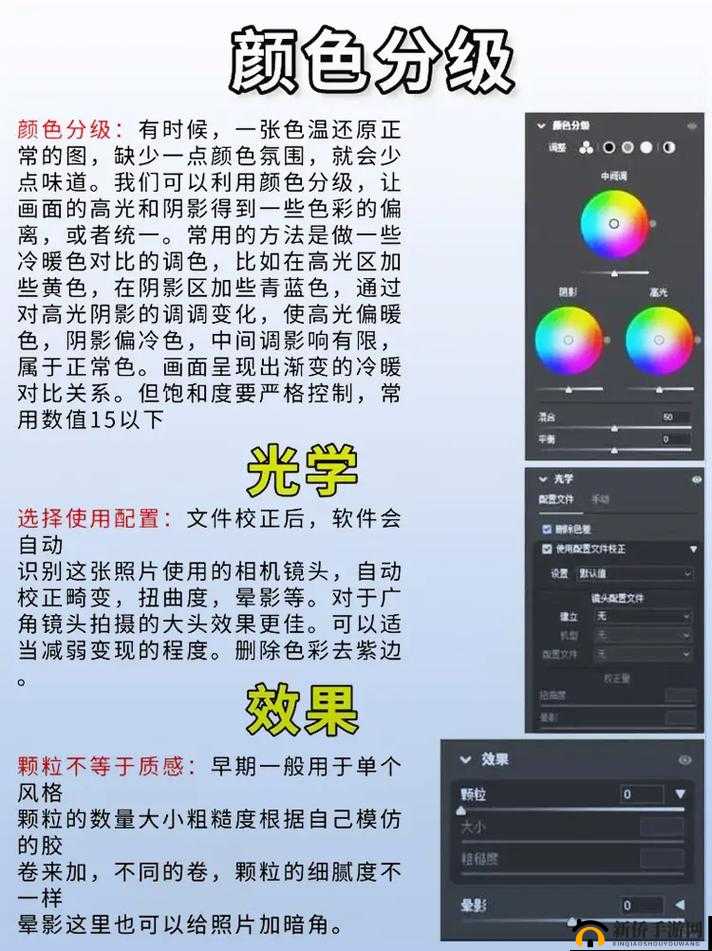
色彩平衡用于调整照片的整体色彩倾向。在调整面板中选择色彩平衡,通过调整中间调、阴影和高光三个部分的色彩参数,可以改变照片的色调,如增加红色、黄色等暖色调,或减少蓝色、绿色等冷色调,以营造出特定的氛围。
3. 饱和度调整
饱和度决定了颜色的鲜艳程度。如果照片颜色过于平淡,可以适当增加饱和度;如果颜色过于鲜艳,可以降低饱和度,使画面更加自然和谐。在调整面板中找到饱和度选项,通过拖动滑块来调整。
4. 亮度/对比度调整
亮度调整照片的整体明暗度,对比度则增强或减弱画面中不同区域的明暗对比。根据照片的需求,可以适度调整亮度和对比度,使画面更加清晰、鲜明。
进阶调色技巧
1. 局部调色
有时候我们希望只对照片的某一部分进行特殊的调色处理,而不是全局调整。可以使用图层蒙版来实现局部调色。创建一个新的图层蒙版,然后使用画笔工具在蒙版上涂抹,露出需要调色的部分,隐藏不需要调色的部分,从而实现精确的局部调色。
2. 色调分离
色调分离可以给照片添加一种特殊的色调效果。在调整面板中选择色调分离,设置色调的数量和级别,使照片呈现出类似胶片效果或特定的色调风格。
3. 色彩校正滤镜
PS 中提供了多种色彩校正滤镜,如可选颜色、通道混合器等,可以根据具体需求选择使用。这些滤镜可以更加精细地调整照片的色彩,达到更加理想的效果。
4. 高级调整图层
利用调整图层可以避免对原始照片直接进行修改,方便随时调整和修改调色效果。创建调整图层后,可以在不影响原始照片的情况下随时调整其参数,同时还可以叠加多个调整图层,创造出更加丰富多样的调色效果。
实战案例分析
为了更好地理解和应用调色技巧,我们可以通过实际案例进行分析。比如,对于一张风景照片,如果想要营造出温暖的夕阳氛围,可以增加红色和黄色的饱和度,降低蓝色的饱和度,同时适当调整曲线增加明暗对比度;对于一张人物照片,如果想要突出肤色的自然美感,可以降低整体饱和度,调整色彩平衡使肤色更加柔和等。通过不断地实践和尝试,我们可以积累丰富的调色经验,掌握不同风格照片的调色方法。
总结与展望
PS 照片调色是一个需要不断学习和实践的过程。通过掌握基础的调色步骤和技巧,以及灵活运用进阶方法,我们可以让照片焕发出独特的魅力。在未来,随着科技的不断发展,PS 软件也会不断更新和完善,调色功能将变得更加智能化和便捷化。我们要保持学习的热情,不断探索和创新,用调色为我们的照片创作增添更多的可能性。
只要我们用心去学习和实践 PS 照片调色,无论是记录生活的美好瞬间,还是进行专业的摄影作品创作,都能够通过巧妙的调色让照片更加出色,给人带来视觉上的享受和情感上的共鸣。让我们一起踏上 PS 照片调色的精彩之旅吧!