9 1 安装教程:超详细步骤解析
在当今数字化的时代,各种各样的软件和应用程序为我们的生活和工作带来了极大的便利。而“91”作为一款备受关注的软件,其安装过程对于许多用户来说可能会存在一些困惑。别担心,接下来我将呈现一份超详细的“91 安装教程”,让您轻松上手,毫无压力。
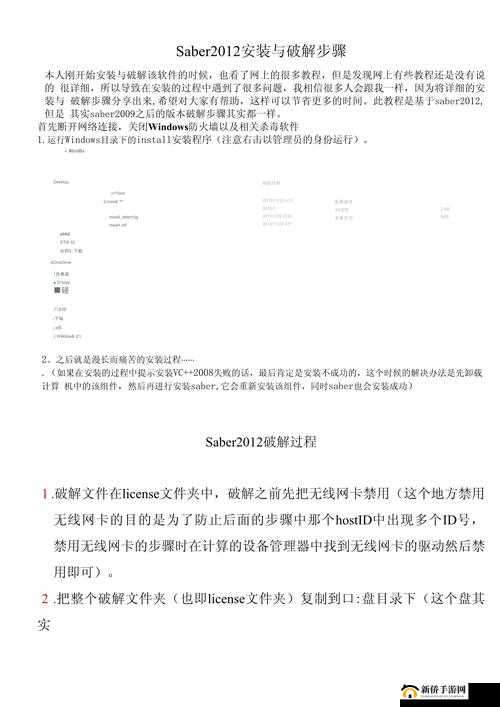
在开始安装“91”之前,我们首先需要做好一些准备工作。确保您的设备满足软件的最低系统要求,这包括操作系统的版本、处理器性能、内存空间以及可用的存储空间等。如果您的设备过于老旧,可能无法流畅运行“91”,甚至会导致安装失败。建议您关闭其他正在运行的程序,以避免可能的冲突和干扰。
接下来,让我们正式进入安装步骤。第一步,打开您喜欢的浏览器,在搜索栏中输入“91 官方下载”,然后点击搜索。在搜索结果中,务必找到官方网站,这一点非常重要,因为从非官方渠道下载可能会存在安全风险,例如恶意软件的植入或者版本不兼容等问题。
进入官方网站后,您会在首页或者下载页面中找到“91”的安装文件下载链接。根据您的设备类型(比如 Windows 系统、Mac 系统或者移动设备的 Android、iOS 等)选择对应的版本进行下载。下载的过程可能会因您的网络速度而有所不同,请耐心等待。
当下载完成后,找到下载的安装文件并双击打开。在安装向导中,您会看到一系列的提示和选项。请仔细阅读每一个提示,尤其是关于软件许可协议和隐私政策的部分。如果您同意这些条款,点击“同意”或者“下一步”继续。
在接下来的步骤中,您可能需要选择安装的目录。默认情况下,安装程序会选择一个合适的位置,但如果您希望将“91”安装在特定的文件夹中,可以点击“浏览”按钮进行选择。
然后,安装程序会开始复制文件和进行必要的配置。这个过程通常会自动进行,您只需要等待即可。在安装过程中,您的电脑或设备的性能可能会受到一定的影响,这是正常现象,不要惊慌。
安装完成后,您通常会看到一个“安装完成”的提示窗口,这意味着“91”已经成功安装到您的设备上。但先别着急打开软件,有些安装程序可能会提示您需要重新启动设备以使安装生效,所以请按照提示进行操作。
重新启动设备后,您就可以在桌面或者开始菜单中找到“91”的图标,双击打开它。首次打开“91”时,可能会有一些初始化的设置和配置,例如选择语言、登录账号(如果需要)等。按照软件的引导逐步完成这些设置,您就可以开始尽情享受“91”带来的功能和服务了。
在安装“91”的过程中,可能会遇到一些常见的问题。比如安装过程中突然中断,这可能是由于网络故障、设备存储空间不足或者其他程序的干扰。如果遇到这种情况,不要慌张,首先检查网络连接是否正常,清理一些不必要的文件以释放存储空间,然后重新启动安装程序再次尝试。
有时候安装完成后打开软件出现报错或者无法正常运行的情况。这可能是由于软件与您设备中的某些其他程序或驱动存在冲突。您可以尝试更新您的操作系统、显卡驱动等,或者联系“91”的官方技术支持寻求帮助。
曾经有一位朋友小王,在安装“91”时遇到了诸多问题。他没有仔细阅读安装提示,随意选择了安装目录,导致安装过程中出现错误。后来又因为网络不稳定,安装中断了好几次。在经过多次尝试和向我请教后,他终于按照正确的步骤成功安装了“91”,并感慨道:“原来安装一个软件也有这么多学问,以后可不能马虎了!”
安装“91”虽然步骤不算复杂,但也需要我们认真对待每一个环节,做好充分的准备工作,遇到问题冷静分析解决。相信通过这份超详细的安装教程,您一定能够顺利地将“91”安装到您的设备上,的生活和工作增添更多的便利和乐趣。
希望这篇文章对您有所帮助,祝您安装顺利,使用愉快!