使命召唤16着色器安装暂停解决方法介绍:检查硬件配置优化网络环境升级驱动程序
作为款备受玩家喜爱的第人称射击游戏,使命召唤系列直以来都受到广泛关注。随着游戏的不断更新和升级,些玩家在游玩使命召唤16时遇到了着色器安装暂停的问题。这不仅影响了游戏体验,还可能导致玩家无法顺利进入游戏。本文将为大家介绍使命召唤16着色器安装暂停的解决方法,包括检查硬件配置优化网络环境和升级驱动程序等方面。
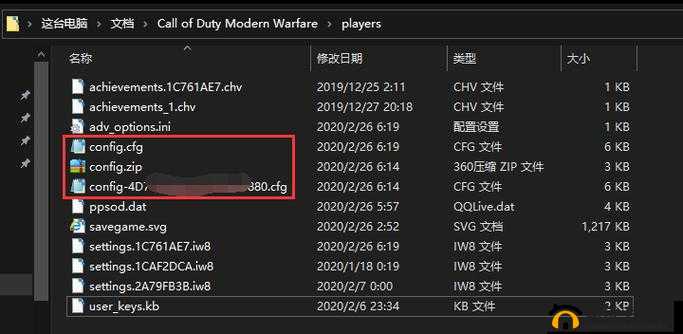
检查硬件配置
我们需要确认自己的电脑配置是否满足游戏要求。使命召唤16作为款高画质的游戏,对硬件的要求较高。如果硬件配置不足,可能会导致游戏运行不流畅,甚至无法正常进行着色器安装。以下是检查硬件配置的方法:
1. 查看游戏官方网站或游戏说明文档,了解游戏对硬件配置的要求。
2. 检查自己的电脑配置,包括处理器内存显卡等方面是否达到游戏要求。
3. 如果硬件配置不足,尝试升级硬件或调整游戏设置,以降低游戏对硬件的要求。
优化网络环境
网络环境也是影响游戏运行的重要因素之。如果网络环境不稳定,可能导致游戏下载速度慢,甚至无法进行着色器安装。以下是些优化网络环境的建议:
1. 确保网络连接稳定,尽量避免在网络环境不佳的情况下进行游戏。
2. 关闭其他占用网络资源的程序,如下载工具在线视频等,以保证游戏的网络通畅。
3. 使用有线连接代替无线连接,有线连接更加稳定,可以减少网络波动。
4. 尝试使用网络优化工具,如加速器等,以提高网络质量和游戏下载速度。
升级驱动程序
除了硬件配置和网络环境外,驱动程序也是影响游戏运行的重要因素之。如果驱动程序版本过旧,可能导致游戏运行不流畅或着色器安装失败。我们需要及时升级驱动程序,以确保游戏的正常运行。以下是升级驱动程序的方法:
1. 检查显卡声卡等驱动程序是否最新,如有问题请及时升级。
2. 访问相关硬件制造商的官方网站,下载并安装最新的驱动程序。
3. 使用驱动精灵驱动人生等驱动管理软件,自动检测和升级驱动程序。
针对使命召唤16着色器安装暂停的问题,我们可以从检查硬件配置优化网络环境和升级驱动程序个方面入手解决。确认自己的电脑配置是否满足游戏要求,如不足则升级硬件或调整游戏设置;优化网络环境,确保游戏下载速度和网络连接稳定;及时升级驱动程序,确保硬件与游戏的兼容性。希望以上内容能帮助大家顺利解决使命召唤16着色器安装暂停的问题,提升游戏体验。
附录:使命召唤16官方硬件配置要求
附录:常见网络优化工具推荐及使用教程
附录:驱动管理软件介绍及使用方法
注:由于篇幅限制,(800-2000字)只是个大致的参考范围,实际写作中可以详细展开每个部分,以达到更详尽的解答和指导。