第一滴血:游戏版详细解析修改分辨率的实用方法
# 第一滴血:游戏版 分辨率修改秘籍,畅享极致游戏体验
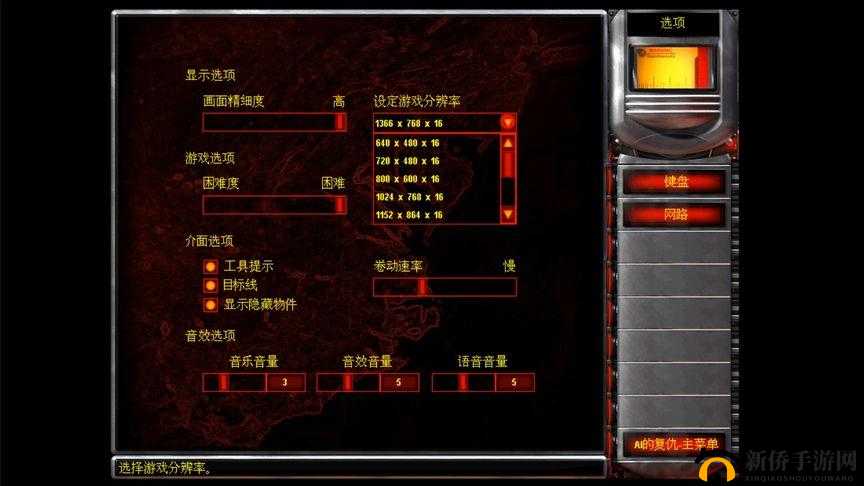
在热血沸腾的第一滴血:游戏版世界中,拥有清晰流畅的画面是每位玩家的追求。有时候默认的分辨率无法满足我们的期望,这时候就需要掌握修改分辨率的技巧,来让游戏画面达到理想状态。接下来,我将详细解析修改分辨率的实用方法,带您踏上精彩的游戏之旅。
##了解游戏分辨率的重要性
分辨率直接影响着游戏画面的清晰度和细节呈现。高分辨率能够展现更多的游戏元素,让角色、场景和物品更加逼真。低分辨率则可能导致画面模糊、锯齿明显,大大降低游戏的沉浸感。
高分辨率下,游戏中的纹理和细节会更加清晰。角色的面部表情、衣物的纹理以及环境中的物体都能展现出更多的细节,使您仿佛身临其境。
对于游戏中的战斗和动作场景,高分辨率能让您更准确地判断敌人的位置和动作,从而在关键时刻做出精准的反应,提升游戏的竞技性和趣味性。
一个合适的分辨率还能减少眼睛的疲劳。长时间在低分辨率下游戏,容易导致眼睛不适,而清晰舒适的画面则能让您在游戏中保持良好的状态。
##检查电脑硬件配置
在修改分辨率之前,了解您电脑的硬件配置是至关重要的。因为过高的分辨率可能会超出您电脑的性能承载能力,导致游戏卡顿、掉帧等问题。
查看您的显卡型号和性能参数。不同型号的显卡在处理高分辨率图像时的能力有所不同。如果您的显卡性能较弱,选择过高的分辨率可能会使其不堪重负。
关注您的电脑内存和处理器。内存不足或处理器性能较低也会影响游戏的运行效果。确保您的电脑硬件能够支持您所期望的分辨率。
还可以通过一些硬件检测工具,如鲁大师等,来获取更详细的电脑配置信息,并根据这些信息来合理选择游戏分辨率。
##游戏内设置修改分辨率
第一滴血:游戏版通常在游戏的设置选项中提供了分辨率的修改功能。
进入游戏的主菜单,找到“设置”选项。在设置菜单中,您会看到“图形”或“显示”相关的选项。
点击进入后,您会看到分辨率的选项。通常会以列表的形式呈现,您可以从中选择您想要的分辨率。
然后,在选择分辨率后,游戏可能会提示您需要重新启动游戏才能生效。按照提示操作,重新启动游戏,您就可以看到修改后的效果了。
需要注意的是,不同的游戏版本可能在设置界面的布局和选项名称上有所差异,但大致的操作流程是相似的。
##通过游戏配置文件修改分辨率
如果在游戏内设置无法满足您的需求,还可以尝试通过修改游戏的配置文件来更改分辨率。
找到游戏的安装目录。这通常可以在您安装游戏时选择的路径中找到,或者通过在电脑的搜索功能中输入游戏名称来查找。
在游戏安装目录中,查找与“config”、“settings”或类似名称的配置文件。这些文件可能是文本格式(如.ini 或.cfg 文件)。
然后,使用记事本或其他文本编辑工具打开配置文件。在文件中,查找与“resolution”、“width”(宽度)和“height”(高度)相关的参数。将这些参数的值修改想要的分辨率数值,例如“1920 1080”表示 1920x1080 的分辨率。
修改完成后,保存配置文件,并重新启动游戏,以使修改生效。
##常见问题及解决方法
在修改分辨率的过程中,可能会遇到一些问题。
如果修改分辨率后游戏出现黑屏或无法正常显示的情况,可能是您选择的分辨率超出了显示器的支持范围。您可以通过按下“Ctrl + Alt + F7”组合键(不同电脑可能有所不同)来恢复默认分辨率,或者重新启动电脑进入安全模式进行修改。
如果游戏在高分辨率下出现卡顿、掉帧的问题,您可以适当降低分辨率,或者调整游戏中的其他图形设置,如阴影质量、抗锯齿等,以平衡画面效果和游戏性能。
如果您在修改配置文件后游戏无法启动,可能是修改过程中出现了错误。您可以尝试将配置文件还原为原始状态,或者重新安装游戏来解决问题。
希望以上内容对您有所帮助,您可以根据实际需求对文章进行调整和修改。如果您还有其他问题,欢迎继续向我提问!