windows11 流畅播放高清视频
在如今数字化的时代,高清视频已经成为我们日常生活中不可或缺的一部分。无论是欣赏精彩的电影大片、追热门的电视剧,还是观看高清的纪录片,流畅的播放体验至关重要。而对于使用 Windows 11 的用户来说,如何让系统能够流畅地播放高清视频呢?下面就为大家分享一些实用的建议和技巧。
确保硬件配置达到一定要求是流畅播放高清视频的基础。Windows 11 虽然对硬件的要求相对较低,但要想获得流畅的播放效果,还是需要具备一定的性能。拥有一颗性能强劲的处理器,比如英特尔酷睿系列或 AMD 锐龙系列的中高端处理器,能够更好地处理视频解码等任务。足够大的内存也是必不可少的,建议至少 8GB 内存,对于一些复杂的高清视频播放可能需要更多内存。一块性能良好的显卡也能在视频播放过程中提供更好的图像渲染效果,提升整体的流畅度。
优化系统设置是关键。打开 Windows 11 的任务管理器,查看哪些进程在后台占用了较多的系统资源。如果发现有一些不必要的程序在运行,可以手动结束它们,以释放系统资源给视频播放。在电源选项中,选择高性能模式,这样可以确保系统以最大的性能运行,有利于视频播放的流畅性。关闭一些不必要的特效和动画,也能减轻系统负担,提升视频播放的流畅度。
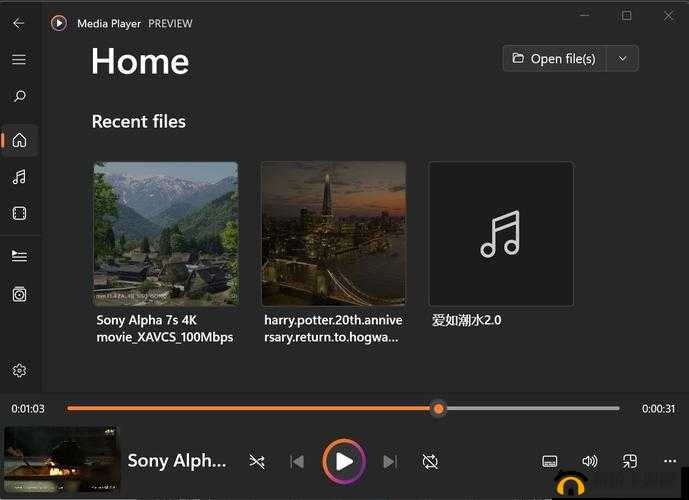
对于视频播放器的选择也很重要。Windows 11 自带的媒体播放器虽然功能基本,但在播放高清视频时可能不够流畅。推荐使用一些专业的视频播放器,如 PotPlayer、VLC 媒体播放器等。这些播放器具有强大的解码能力和优化的播放引擎,能够更好地适应各种高清视频格式,提供流畅的播放体验。它们还具备丰富的设置选项,可以根据个人需求进行调整,进一步提升播放效果。
定期清理系统垃圾文件和优化磁盘也是保持系统流畅的重要措施。随着使用时间的增长,系统会积累大量的垃圾文件和临时文件,这些会占用系统空间并影响系统性能。使用系统自带的磁盘清理工具或第三方清理软件定期清理,可以释放磁盘空间,提升系统运行速度。对硬盘进行碎片整理,确保文件存储的连续性,有利于视频的快速读取和播放。
如果遇到视频播放卡顿的情况,还可以尝试以下方法。检查网络连接是否稳定,高清视频播放往往需要较高的网络带宽,如果网络不稳定可能会导致视频缓冲卡顿。可以通过升级网络带宽或优化网络设置来解决。确保视频源的质量良好,如果视频本身存在问题,如分辨率过低、码率不稳定等,也会影响播放效果。可以尝试更换其他来源的高清视频进行播放。
要保持系统的更新。微软会不断发布 Windows 11 的更新补丁,这些更新不仅包含了安全性修复,还可能对系统性能和兼容性进行优化,包括对高清视频播放的优化。及时更新系统可以让我们享受到更好的播放体验和更稳定的系统运行。
通过合理配置硬件、优化系统设置、选择合适的视频播放器、定期清理系统以及注意一些细节问题,我们可以让 Windows 11 流畅地播放高清视频,为我们带来更加精彩的视听享受。无论是在家中休闲娱乐还是工作中需要观看高清视频资料,都能轻松应对,让我们沉浸在高清视频的世界中,尽情享受数字生活的乐趣。只要我们用心去维护和优化,Windows 11 一定能够成为我们流畅播放高清视频的得力助手。