辐射4全屏设置攻略:无法全屏的解决方法
导语:在游玩辐射4这款游戏时,许多玩家可能遇到了无法全屏显示的问题。这不仅影响了游戏体验,也浪费了硬件资源。本文将详细介绍如何解决辐射4无法全屏的问题,帮助玩家更好地享受游戏。
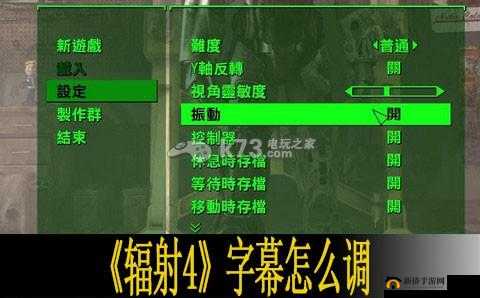
了解问题原因
在解决辐射4无法全屏的问题之前,我们首先需要了解造成这种情况的原因。可能是游戏设置问题显示器分辨率不匹配或者是系统兼容性问题等。这些因素可能导致游戏无法正常全屏显示。
解决方案
针对以上问题,可以尝试以下解决方法:
1. 调整游戏设置
(1)打开游戏设置菜单,找到显示选项。
(2)在显示选项中,调整分辨率至与显示器分辨率相同。
(3)关闭任何可能干扰全屏显示的功能,如UI缩放等。
2. 修改配置文件
(1)找到游戏的安装目录,并定位到“Documents\My Games\Fallout4”文件夹。
(2)在该文件夹中找到“Fallout4.ini”文件并打开。
(3)在文件中找到相关全屏设置的代码,并进行相应调整。
(4)保存文件并重新启动游戏。
3. 更新显卡驱动
显卡驱动不兼容也可能导致游戏无法全屏显示。尝试更新显卡驱动至最新版本,并检查游戏与操作系统是否兼容。
4. 检查系统兼容性
某些系统配置可能与游戏不兼容,导致无法全屏显示。确保游戏所需的系统配置满足要求,并检查是否有其他软件冲突。
其他注意事项
在尝试以上解决方案时,还需注意以下几点:
1. 确保游戏安装完整,无损坏文件。
2. 在修改配置文件时,注意备份原始文件,以防不测。
3. 更新操作系统和显卡驱动时,注意选择稳定版本。
4. 寻求专业支持时,提供详细的错误信息和系统配置,以便得到更准确的解决方案。
通过以上方法,大部分玩家应该能够解决辐射4无法全屏的问题。建议玩家在解决问题后,关注游戏的更新和补丁,以确保系统的稳定性。对于未来遇到类似问题,建议及时查阅游戏官方论坛或社区,了解最新的解决方案。对于其他游戏遇到类似问题,也可以尝试以上方法解决。希望本文能对广大辐射4玩家有所帮助,更好地享受游戏带来的乐趣。