FGO游戏玩家必看,iOS 11系统录屏方法全面操作详解指南
在iOS 11系统中,苹果为用户提供了一个高优化、纯绿色、易操作、无门槛、全免费的屏幕录制工具,这一功能对于喜欢录制游戏视频、教程或者分享屏幕内容的用户来说,无疑是一个巨大的福音,特别是对于FGO(Fate/Grand Order)这类热门手游的玩家,能够轻松录制自己的游戏过程,分享给朋友或者上传到社交平台,无疑增加了游戏的乐趣和互动性,下面,我们就来详细讲解一下如何在iOS 11系统中进行屏幕录制,特别是针对FGO这款游戏的录屏方法。
一、准备工作
你需要确保你的iPhone或iPad已经升级到了iOS 11系统,在iOS 11之前的版本中,控制中心是固定不可变的,但新系统对控制中心进行了大改,用户可以自定义添加想要的快捷功能,我们需要先将录屏按钮添加到控制中心里。
1、打开设置:在你的iPhone或iPad上,找到并点击“设置”图标。
2、进入控制中心:在设置菜单中,找到并点击“控制中心”选项。
3、启用应用内访问:在控制中心设置中,确保“应用内访问”选项已经打开,这样,你就可以在游戏或应用内唤出控制中心了。
4、添加屏幕录制:在控制中心设置中,下拉找到“更多控制”或“自定义控制”(具体名称可能因系统版本而异),然后找到“屏幕录制”选项并将其添加到控制中心中。
二、开始录屏
1、唤出控制中心:你可以通过从屏幕底部向上滑动(对于iPhone X及更新机型,是从屏幕右上角向下滑动)来唤出控制中心了,在控制中心中,你应该能看到一个红色的录屏图标(小圆点或圆形按钮)。
2、开始录制:点击录屏图标,系统会给出3秒的延迟提示,这3秒的时间足够你关闭控制中心,以免其界面出现在录制的视频中,当延迟结束后,录屏就开始了。
3、进入游戏:在录屏开始后,你可以立即切换到FGO游戏,由于你是在录屏开始后进入游戏的,所以录制的视频不会是竖屏模式。
三、录制过程中的注意事项
1、避免通知干扰:在录屏过程中,如果有通知进来,它们也会被录制到视频中,如果你不想让推送的通知影响视频效果,最好打开勿扰模式或选择暂时不接收任何通知。
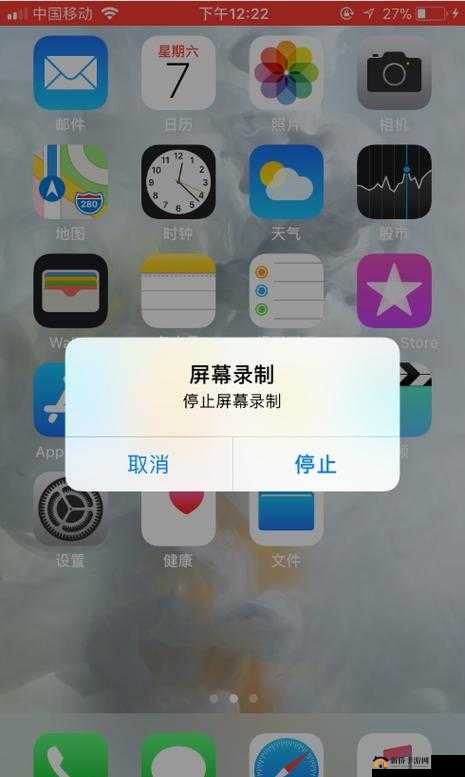
2、声音录制:iOS 11的录屏功能默认只录制画面,不录制声音,如果你想要录制游戏内的声音或自己的解说,需要在录屏开始前,长按录屏图标,然后开启“麦克风音频”选项。
3、结束录制:想要结束录屏时,你可以直接关闭屏幕(这会自动停止录屏并保存视频),也可以再次唤出控制中心并点击录屏图标来停止录制,选择关闭屏幕的方式可以避免控制中心界面出现在视频中。
四、查看和编辑录屏视频
1、查看视频:录屏结束后,录制的视频会自动保存到你的设备中,你可以在系统内建的照片应用中查看这些视频。
2、编辑视频:如果你想要对视频进行剪辑或添加特效,可以使用iMovie等视频编辑应用,在iMovie中,你可以轻松剪去视频开头和结尾不需要的镜头,添加转场效果、音乐等。
3、传输视频:如果你想要将视频传输到电脑上,可以通过数据线连接手机和电脑,然后在电脑上打开文件管理器,找到iPhone的内部存储,进入DCIM文件夹(具体名称可能因电脑操作系统版本而异),然后复制视频文件即可。
通过以上步骤,你就可以在iOS 11系统中轻松录制FGO游戏视频了,无论是分享给朋友还是上传到社交平台,都能让你的游戏过程更加生动有趣,希望这篇教程对你有所帮助!